


כיצד לתקן את "מחכה לאייפון אחר" שנתקע?

ההפעלה המהירה של אפל הופכת את המעבר לאייפון חדש להרבה יותר קל. על ידי הצבת האייפון הישן והחדש קרוב זה לזה, תוכלו להעביר אפליקציות, תמונות, אנשי קשר, הגדרות ונתונים אחרים מבלי להגדיר הכל באופן ידני. עם זאת, תהליך ההעברה עשוי להיעצר מדי פעם במסך "ממתין לאייפון אחר" ולסרב להמשיך.
במדריך זה, נסביר מדוע "מחכה לאייפון אחר" נתקע, נראה לכם את התיקונים השימושיים ביותר ונציג כלי מתקדם להתמודדות עם שגיאות מערכת מתמשכות ב-iOS.
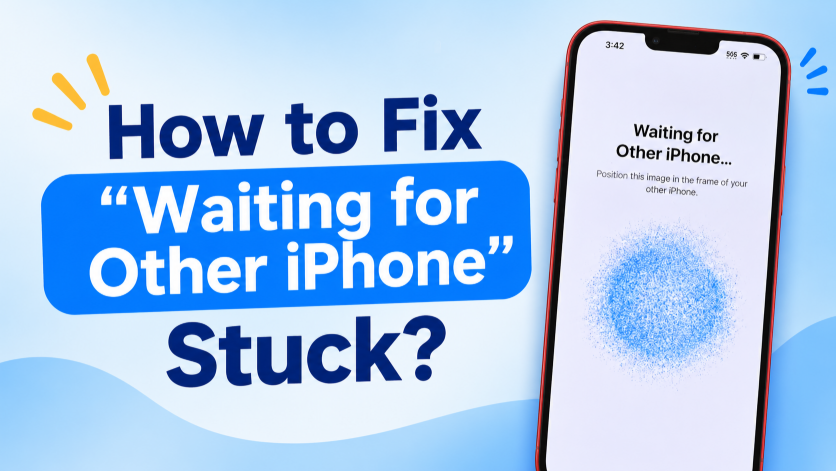
1. מדוע "מחכה לאייפון אחר" נתקע?
אין סיבה אחת ויחידה לבעיה זו. הנה כמה מהסיבות הנפוצות ביותר:
- Wi-Fi לא יציב: חיבור Wi-Fi חלש או מופרע יכול למנוע משני האייפונים לתקשר כראוי.
- בעיות בלוטות': הפעלה מהירה משתמשת ב-Bluetooth כדי לזהות מכשירי Apple בקרבת מקום, כך שבעיות ב-Bluetooth עלולות למנוע את המשך ההתקנה.
- המכשירים רחוקים מדי זה מזה: הרחקת האייפונים זה מזה במהלך ההתקנה עלולה להפריע לחיבור שלהם.
- תקלות זמניות ב-iOS: באגים קלים בתוכנה או תהליכי מערכת קפואים עלולים לגרום למסך ההעברה להיתקע.
- iOS מיושן: גרסת iOS ישנה יותר עלולה ליצור בעיות תאימות או העברה בין שני המכשירים.
- סוללה חלשה: אם לא יהיה מספיק מתח באחד ה-iPhone, ייתכן שיופרעו ההתקנה והעברת הנתונים.
- כמויות גדולות של נתונים: העברת ספריית תמונות גדולה, אפליקציות רבות או קבצים אחרים עלולה לגרום לשלב ההכנה להימשך זמן רב יותר.
- שגיאות תצורת רשת: הגדרות רשת שגויות או פגומות עלולות להפריע לחיבור הדרוש עבור 'התחלה מהירה'.
2. צעדים כיצד לתקן את "מחכה לאייפון אחר" תקוע
נסה את הפתרונות הבאים בנפרד. לאחר כל תיקון, בדוק אם שני האייפונים יכולים ליצור חיבור והמשיך בהתקנה.
1) חכו עוד קצת
המסך "מחכה לאייפון אחר" לא תמיד אומר שהמכשיר קפא. אם יש לכם הרבה נתונים, ייתכן שהאייפונים יזדקקו לזמן נוסף כדי להכין את ההעברה. שמרו על שני הטלפונים קרובים זה לזה והמתנו עוד מספר דקות לפני שתנסו פתרונות אחרים.
2) שמור את שני האייפונים קרובים
הניחו את האייפון הישן והחדש שלכם אחד ליד השני לאורך כל ההתקנה. הימנעו מנשיאת המכשיר לחדר אחר או הגדלת המרחק ביניהם. שמירה על מרחק ביניהם מסייעת לשמור על חיבור Quick Start יציב.
3) בדוק את ה-Wi-Fi וה-Bluetooth
ודאו ש-Wi-Fi ו-Bluetooth מופעלים בשני מכשירי האייפון. אם הם כבר מופעלים, כבו אותם והפעילו אותם שוב כדי לרענן את החיבורים. כמו כן, ודאו שאתם משתמשים ברשת Wi-Fi יציבה ולא בחיבור חלש או לא אמין.
4) טעינת שני האייפונים
חברו את שני האייפונים למטענים שלהם לפני שתנסו לבצע את ההעברה שוב. פעולה זו מונעת רמות סוללה חלשות או כיבויים בלתי צפויים שיפריעו לתהליך ההתקנה.
5) הפעל מחדש את שני המכשירים
הפעלה מחדש היא אחת הדרכים הקלות ביותר לנקות תקלות תוכנה זמניות. כבו את שני האייפונים, הפעילו אותם מחדש, מקמו אותם קרוב זה לזה והפעילו מחדש את תהליך ההתחלה המהירה.
6) עדכון iOS
מערכת מיושנת יכולה לפעמים לגרום לבעיות תאימות במהלך העברת אייפון. באייפון הישן, פתחו הגדרות > כללי > עדכון תוכנה והתקן עדכון זמין. עדכן גם את האייפון החדש אם אתה יכול לגשת להגדרות שלו, לאחר מכן נסה שוב את ההעברה.
7) איפוס הגדרות רשת
אם החיבור האלחוטי ממשיך להיכשל, איפוס הגדרות הרשת עשוי לעזור. עבור אל הגדרות > כללי > העברה או איפוס אייפון > איפוס > איפוס הגדרות רשת .
פעולה זו אינה מוחקת קבצים אישיים, אך היא מסירה רשתות Wi-Fi וסיסמאות שנשמרו, כך שתצטרך להתחבר מחדש לאחר מכן.
8) התחל שוב את הגדרת האייפון החדש
אם האייפון החדש נתקע במהלך ההגדרה הראשונית ואינו מכיל נתונים חשובים, ניתן למחוק אותו ולהתחיל מחדש. עבור אל הגדרות > כללי > העברה או איפוס אייפון > מחיקת כל התוכן וההגדרות , ולאחר מכן התחל שוב את ההפעלה המהירה.
זכור שאפשרות זו מוחקת נתונים המאוחסנים כעת במכשיר, לכן השתמש בה רק כאשר מתאים.
9) שחזר מגיבוי במקום זאת
אם העברה ישירה מאייפון לאייפון נכשלת שוב ושוב, שקול להשתמש בשיטת העברה אחרת.
ניתן להגדיר את האייפון החדש שלכם על ידי שחזור הנתונים שלכם מגיבוי iCloud או גיבוי שנשמר במחשב ה-Mac או ה-Windows שלכם.
זה מאפשר לך לעקוף בעיה ספציפית להעברת ההפעלה המהירה.
3. בונוס: תיקון שגיאות מערכת באייפון בלחיצה אחת עם AimerLab FixMate
אם ניסיתם את שיטות פתרון הבעיות הרגילות אך האייפון שלכם עדיין נתקע על "מחכה לאייפון אחר", ייתכן שהבעיה קשורה למערכת ה-iOS עצמה. במקרה כזה, AimerLab FixMate מספק דרך פשוטה יותר לתקן בעיות נפוצות במערכת האייפון.
AimerLab FixMate הוא כלי תיקון מערכת iOS שנועד לפתור בעיות שונות הקשורות לתוכנה באייפון ובאייפד. במקום לפתור בעיות ידניות ברכיבי מערכת בודדים, ניתן לחבר את המכשיר למחשב ולהשתמש בתהליך התיקון המודרך של FixMate.
שלבים שימוש ב-FixMate:
- הורד והתקן את AimerLab FixMate במחשב שלך, ולאחר מכן הפעל אותו.
- חברו את האייפון הפגוע למחשב באמצעות כבל USB והמתנו ש-FixMate יזהה אותו.
- בחר את מצב התיקון המתאים כדי לתקן את בעיית מערכת ה-iOS, לאחר מכן בחר והורד את חבילת הקושחה המסופקת עבור דגם האייפון שלך.
- לחץ על כפתור התיקון ותן ל-FixMate לתקן את בעיית ה-iOS; לאחר שתסיים, הפעל מחדש את האייפון ונסה לבצע את ההעברה שוב.

4. מסקנה
כאשר האפשרות "המתנה לאייפון אחר" תקוע, התחילו בפתרונות פשוטים כמו המתנה קצרה יותר, שמירה על שני הטלפונים קרובים, בדיקת Wi-Fi ו-Bluetooth, טעינת המכשירים והפעלה מחדש שלהם. עדכון iOS, איפוס הגדרות רשת או מעבר להעברה מבוססת גיבוי יכולים גם הם לעזור כאשר "התחלה מהירה" מסרב להמשיך.
אם שיטות אלו אינן פותרות את הבעיה ונראה כי לאייפון יש בעיית תוכנה עמוקה יותר, AimerLab FixMate היא אפשרות נוחה לשקול. בעזרת תהליך תיקון iOS מודרך, FixMate יכול לסייע בטיפול בשגיאות מערכת מבלי להזדקק לפתרון בעיות ידני מסובך. עבור משתמשים המעוניינים בדרך קלה יותר לתקן בעיות תוכנה מתמשכות באייפון ולהכין את המכשיר שלהם להעברת נתונים שוב, AimerLab FixMate שווה בהחלט לנסות.