


כיצד לפתור את הבעיה ב-iOS 26.2 שלא ניתן להגדיר אייפון מנוהל?

עם כל עדכון חדש ל-iOS, אפל ממשיכה לשפר את יכולות האבטחה וניהול המכשירים. עם זאת, שיפורים אלה עלולים לעיתים להוביל לבעיות בלתי צפויות - במיוחד עבור ארגונים המסתמכים על ניהול מכשירים ניידים (MDM). בעיה אחת כזו שדווחה על ידי משתמשים היא חוסר היכולת להגדיר אייפון מנוהל לאחר שדרוג ל-iOS 26.2.
בעיה זו מופיעה בדרך כלל במהלך תהליך ההתקנה הראשוני, כאשר המכשיר נתקע במסך "ניהול מרחוק" או נכשל ברישום לשרת ה-MDM של הארגון. בין אם אתה מנהל IT או משתמש קצה, מצב זה עלול לשבש זרימות עבודה ולעכב את פריסת המכשיר.
במדריך זה, נחקור את הסיבות הנפוצות ביותר לבעיה זו ונספק פתרונות שלב אחר שלב לפתרון בעיות אלו ביעילות.
1. כיצד לפתור את בעיית iOS 26.2 שאינה מאפשרת הגדרת אייפון מנוהל?
1.1 בדוק את חיבור הרשת שלך
חיבור אינטרנט יציב חיוני להרשמה ל-MDM. במהלך ההתקנה, האייפון שלך חייב לתקשר עם שרתי Apple ועם שרת ה-MDM של הארגון שלך.
מה לעשות:
- התחבר לרשת Wi-Fi אמינה
- הימנעו מרשתות ציבוריות או מוגבלות
- נסה להשתמש בנקודה חמה ניידת כדי לשלול בעיות סינון רשת
אם החיבור אינו יציב, ייתכן שהמכשיר ייכשל בהורדת פרופיל התצורה של MDM, מה שיגרום למערכת ההתקנה להיתקע.
1.2 אימות שרת MDM והקצאת מכשיר
אם הארגון שלך משתמש בפלטפורמות כמו מיקרוסופט אינטון אוֹ ג'אמפ פרו , ייתכן שהבעיה היא בצד השרת.
בקשו ממנהל ה-IT שלכם לאשר:
- המכשיר מוקצה לשרת MDM הנכון
- השרת מחובר ונגיש
- אסימוני ההרשמה תקפים
- פרופיל התצורה מוגדר כראוי
כמו כן, ודא שהמכשיר רשום כראוי ב מנהל עסקים של אפל או מנהל בית הספר של אפל.
1.3 מחיקה ואיפוס האייפון
הרשמה ל-MDM דורשת בדרך כלל שהמכשיר יהיה במצב חדש של איפוס להגדרות היצרן.
שלבים:
היכנסו ל
הגדרות > כללי > העברה או איפוס אייפון
, הקש
למחוק את כל התוכן וההגדרות
, ופעל לפי ההנחיות כדי להתחיל את תהליך ההתקנה מחדש.
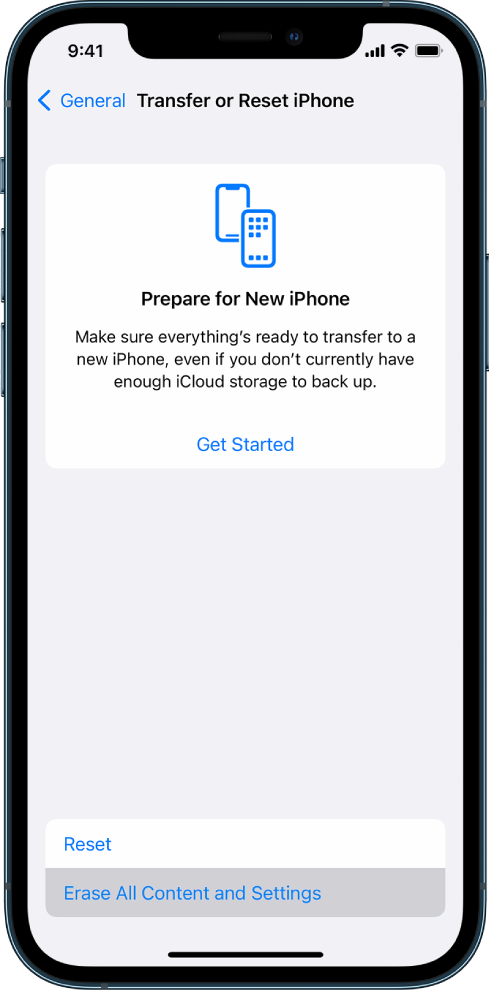
זה מבטיח שלא יהיו תצורות קודמות שיפריעו לרישום ל-MDM.
1.4 הפעלה מחדש של המכשיר בכפייה
לעיתים, הבעיה נגרמת כתוצאה מתקלה זמנית במערכת.
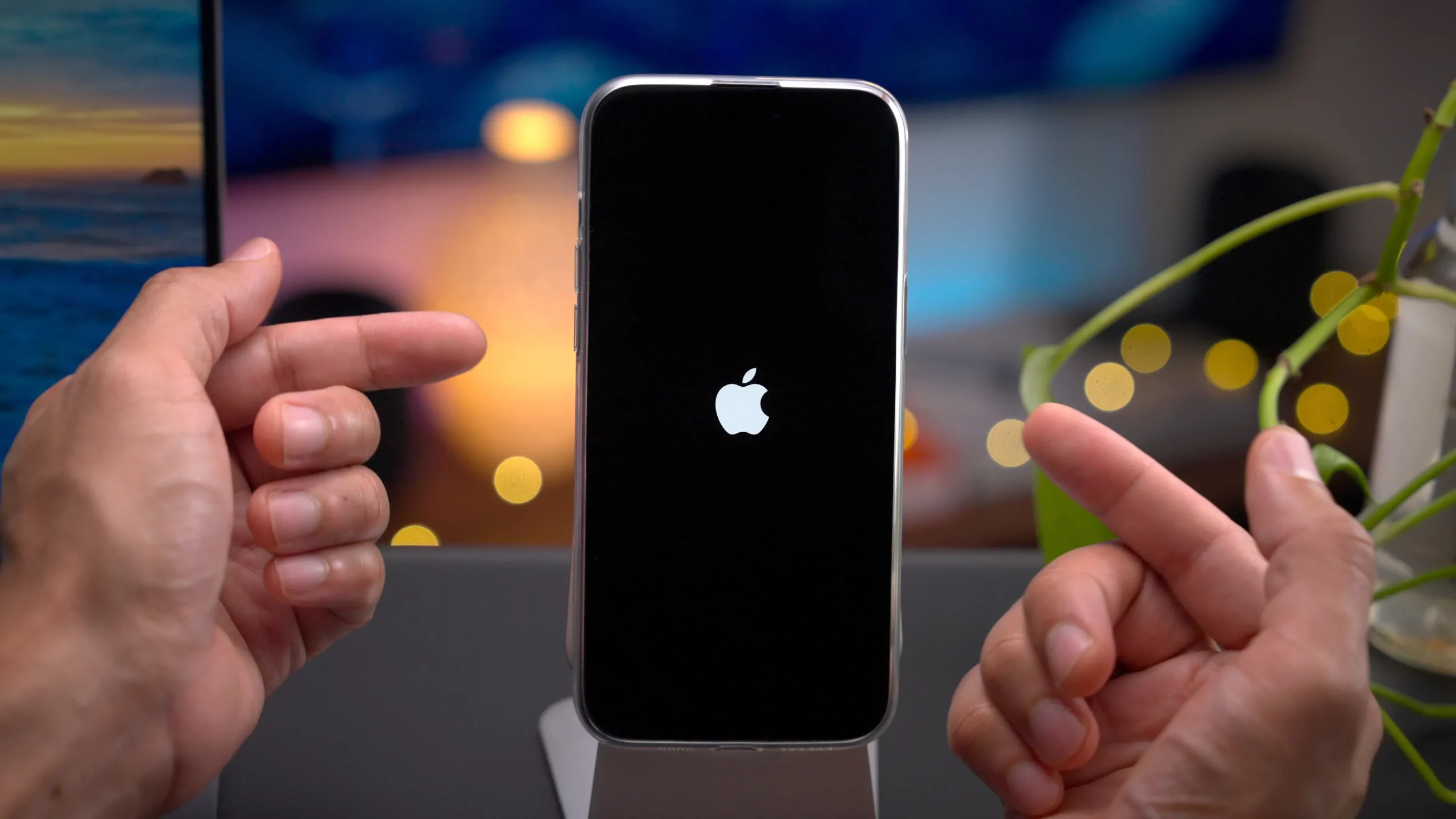
עבור אייפון 8 ודגמים חדשים יותר:
לחצו על הגברת עוצמת הקול, לאחר מכן על הנמכת עוצמת הקול, והחזיקו את כפתור הצד עד להופעת סמל אפל; פעולה זו יכולה לעזור בפתרון תקלות קטנות או בעיות התקנה.
1.5 עדכון או שחזור דרך המחשב
אם הבעיה נמשכת, נסה להתקין מחדש את iOS באמצעות מחשב.
- ב-Windows: השתמש iTunes
- ב-Mac: השתמשו ב-Finder
אפשרויות:
- לְעַדְכֵּן: התקנה מחדש של iOS מבלי למחוק נתונים
- לְשַׁחְזֵר: מוחק לחלוטין את המכשיר ומתקין מערכת חדשה
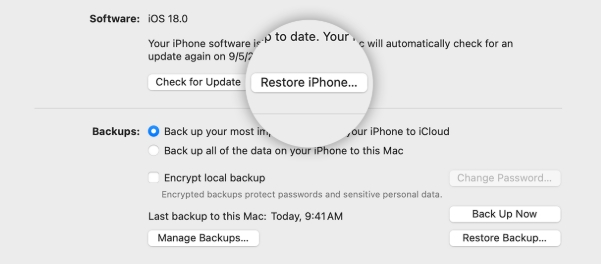
זה יכול לתקן קבצי מערכת פגומים שעשויים לחסום את הגדרת MDM.
1.6 בדיקת בעיות תאימות ב-iOS 26.2
גרסאות חדשות של iOS עלולות לגרום לבעיות תאימות עם תצורות MDM ישנות יותר.
פעולות מומלצות:
- ודא שפתרון ה-MDM שלך תומך ב-iOS 26.2
- עדכן את הגדרות שרת ה-MDM במידת הצורך
- בדוק את תיעוד הספק עבור בעיות ידועות
1.7 הסרת נעילת הפעלה או התנגשויות של Apple ID
אם המכשיר מקושר ל-Apple ID קודם, ייתכן שהוא יחסום את ההרשמה.
לִקְבּוֹעַ:
- הזינו את פרטי הגישה הנכונים של Apple ID
- או לבקש מהבעלים/מנהל המערכת הקודם להסיר את המכשיר מחשבונו
2. בונוס: תקן בעיות מערכת עם AimerLab FixMate
אם אף אחת מהשיטות הנ"ל לא עובדת, הבעיה עלולה להיגרם משגיאות מערכת עמוקות יותר ב-iOS. במקרים כאלה, מומלץ להשתמש בכלי תיקון מקצועי כמו AimerLab FixMate יכול להיות מועיל ביותר.
למה לבחור ב-FixMate:
- מתקן מעל 200+ בעיות במערכת iOS
- כניסה/יציאה ממצב שחזור בלחיצה אחת
- מצב תיקון רגיל מתקן בעיות ללא אובדן נתונים
- תיקון עמוק לשגיאות מערכת חמורות
- ממשק ידידותי למתחילים
מתי להשתמש ב-FixMate:
- אייפון תקוע על מסך "ניהול מרחוק"
- תהליך ההתקנה ממשיך להיכשל
- המכשיר קופא במהלך הגדרת התצורה
- באגים ב-iOS 26.2 המשפיעים על ההרשמה
עם FixMate, אינך זקוק למומחיות טכנית - הוא מפשט תהליכי תיקון מורכבים בכמה לחיצות.

3. מסקנה
הבעיה "לא ניתן להגדיר אייפון מנוהל" ב-iOS 26.2 יכולה להיות מתסכלת, במיוחד עבור עסקים המסתמכים על פריסה חלקה של מכשירים. למרבה המזל, ניתן לפתור את רוב המקרים על ידי בדיקת קישוריות רשת, אימות תצורות MDM או איפוס המכשיר.
עם זאת, כאשר פתרון בעיות סטנדרטי נכשל, זה לעתים קרובות סימן לבעיות מערכת עמוקות יותר. זה המקום שבו AimerLab FixMate בולט כפתרון אמין. עם יכולות התיקון החזקות וקלות השימוש שלו, הוא עוזר לך לתקן במהירות בעיות עקשניות ב-iOS ולהפעיל את האייפון המנוהל שלך ללא טרחה.
לגישה קלה ויעילה יותר לתיקון בעיות ב-iOS, FixMate בהחלט שווה מבט.